

在安装金蝶KIS云·专业版时偶发性会遇到以下问题,当我们解压安装包里的MDAC28.rar,手工执行MDAC_TYP.EXE进行MDAC的安装时直接一闪而过,再进行金蝶KIS云·专业版安装还是一样的提示:
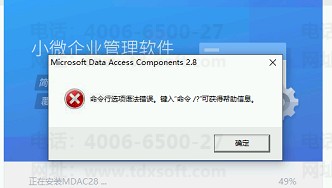
常见的解决思路有以下四个:
一、检查计算机名字是否有中文或者特殊字符,或者计算机名字超过20个字符,如有,改成字母和数字,建议首字符别用数字;
解决方案:更改电脑名称(查看电脑名称的路径:右键“我的电脑/计算机/此电脑”-属性-左上角计算机名-窗口右下方“更改”-重启电脑生效)
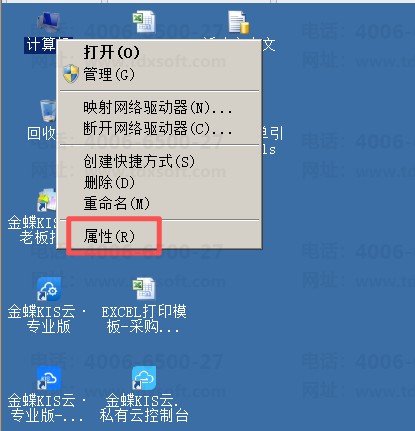
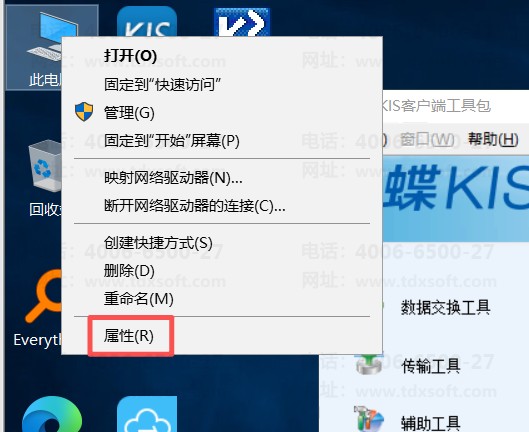
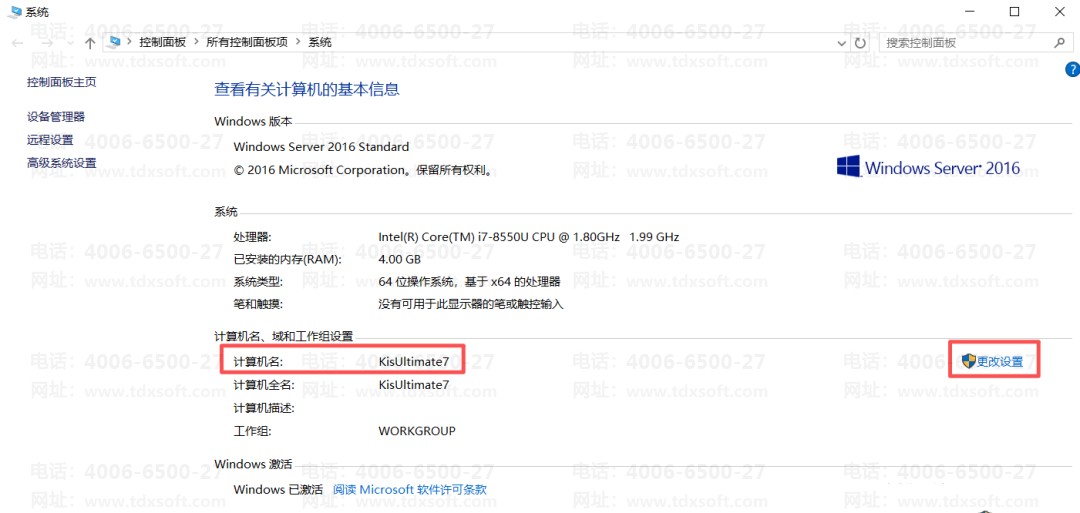
如果桌面没有“我的电脑/计算机/此电脑”图标,也可以随便点开一个文件夹以后在图示位置鼠标右键选择属性:
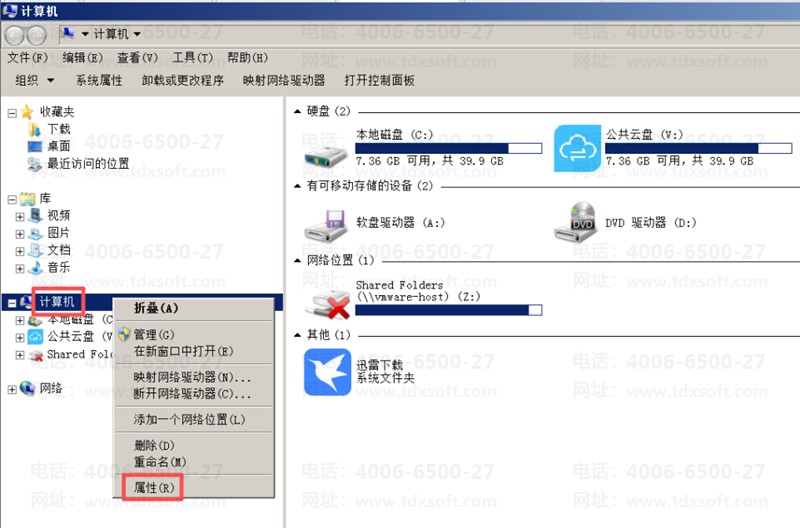
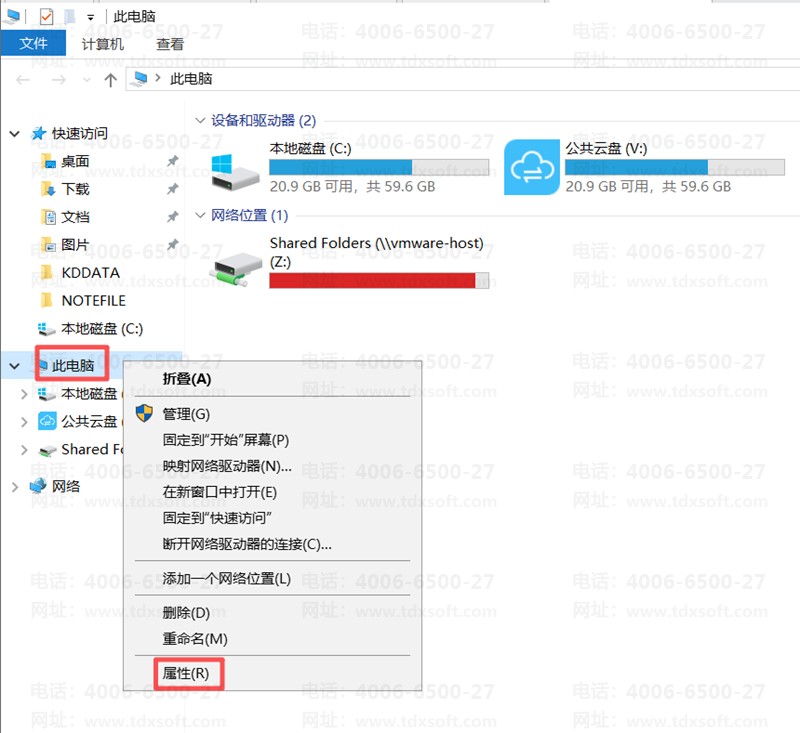
二、安装包路径是否有中文,如有,将安装包路径改成英文和数字;
三、安装路径是否有中文,建议直接使用默认安装路径即可;
之前有服务人员在给客户安装金蝶KIS云·专业版客户端时专门新建了一个文件夹《金蝶KIS专业版》,结果客户整理电脑文件的时候直接剪切到别的路径去了,造成金蝶KIS云·专业版无法正常使用。
四、如果操作系统是Win10还需要看一下是不是操作系统组件缺失。
上次给一个客户远程处理这个问题就是Win10系统,在客户操作系统的“设置”--“更新和安全”界面截图如下图:
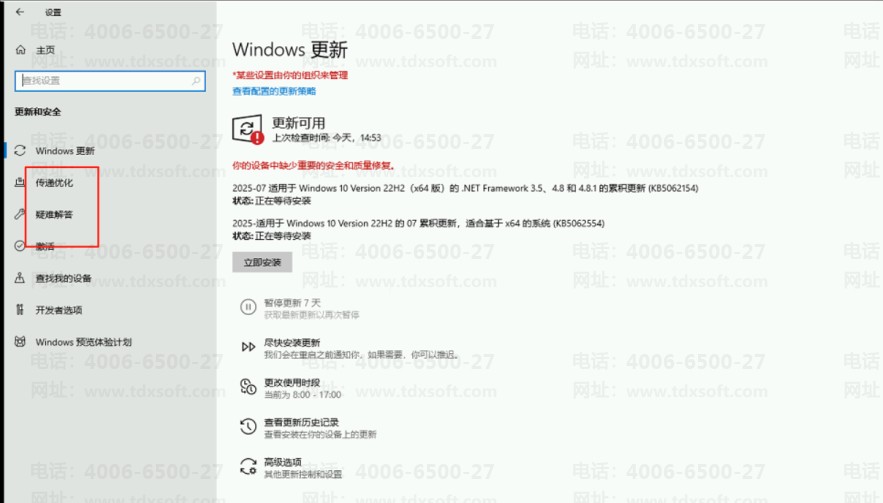
下图是我笔记本电脑“设置”--“更新和安全”界面的截图:
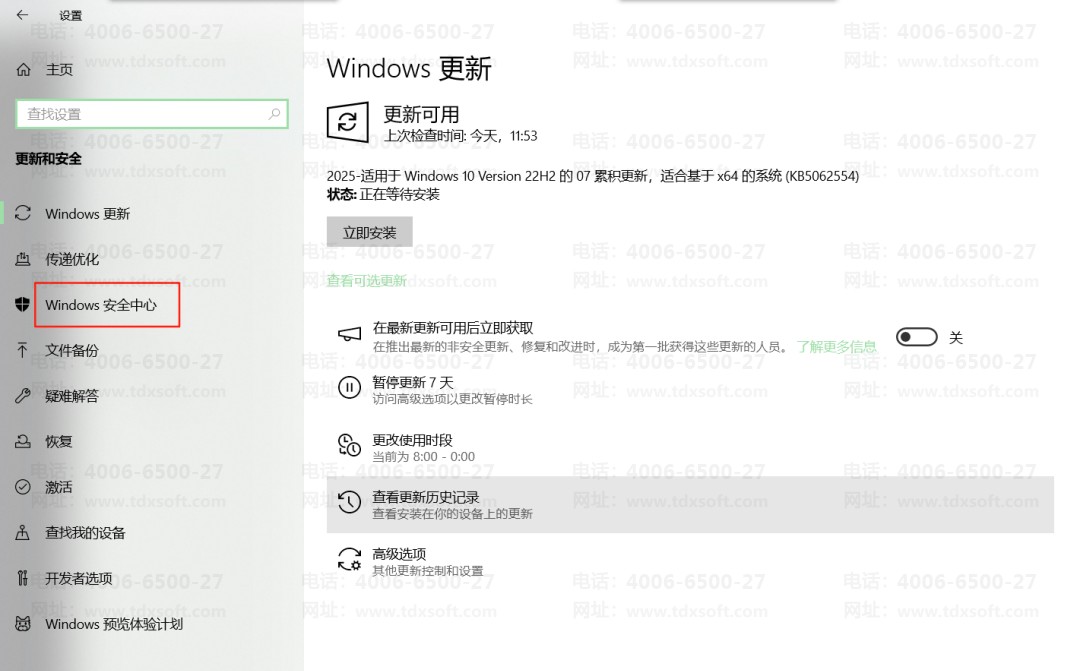
两相对比之下我们可以很清楚的看到,客户电脑的Win10操作系统中没有“安全中心”选项,而且我去“控制面板”查看时发现,客户的Win10操作系统中竟然连Windows防火墙都没有。
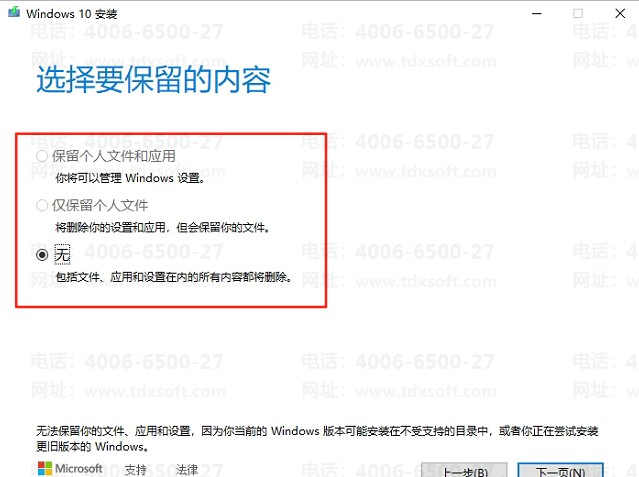
我不太喜欢捣腾操作系统的事情,所以就直接重装操作系统了,具体步骤就是按照之前发布文章里面的详细操作来的:
重装操作系统原来如此简单
需要注意的是,这篇文章中“保留个人文件和应用”和“仅保留个人文件”的前提是安装的Win10的镜像版本号高于当前的Win10版本号,否则只能选“无”,也就是使用PE工具重装操作系统的效果。
重装完操作系统再修复安装了金蝶KIS云·专业版,客户端就可以正常登录使用了。