

【解决方案】
经多次尝试,总结出此问题解决方案可以有以下三个,推荐使用“方案一”或“方案二”。
方案一:采用域控模式,确保使用K/3的用户具有网络访问权限
域控模式下,域用户是具备域内网络访问权限的,默认会以域用户进行网络验权,不存在此影响。如何启用域控管理,请参考Windows域控服务器管理相关说明。
方案二:增加Com+专用用户,并在客户端添加凭据,客户端将以此用户进行网络认证
有以下两种方式可以进行配置,根据需要自行选择哪种方式都可。
一、手动配置
1、在服务器端建立一个用户
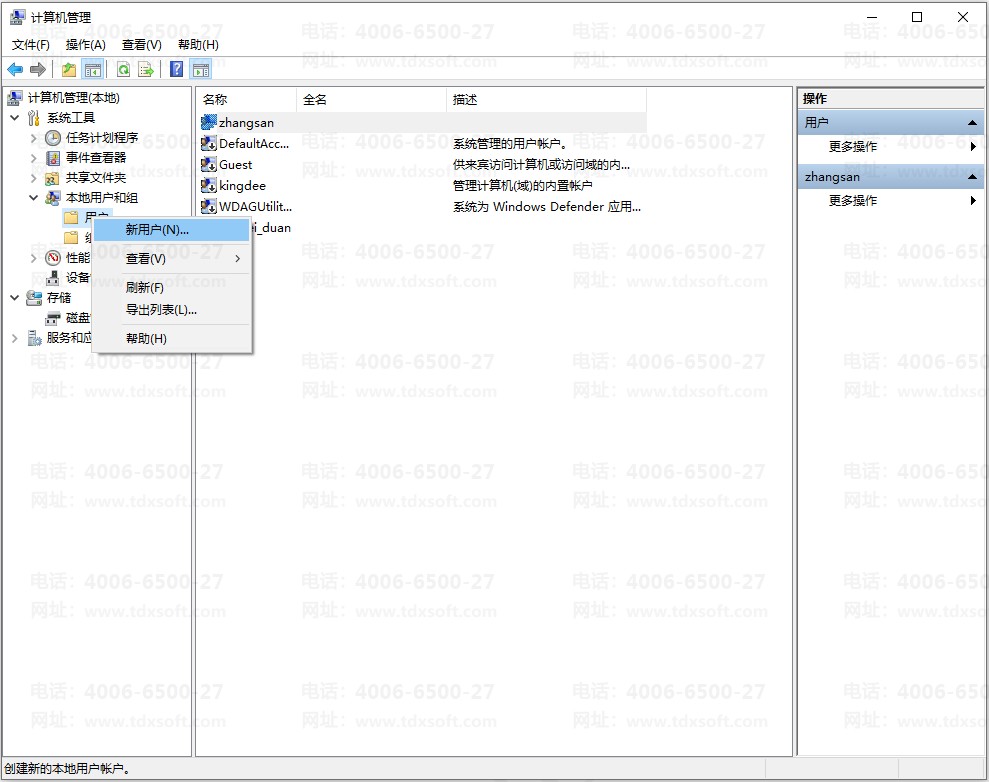
(1)打开【控制面板】->【管理工具】->【计算机管理】,切换到本地用户与组分支,如下图所示,建立一个新用户,专用于Com+网络认证;
(2)新增用户时,勾选【用户不能更改密码】和【密码永不过期】选项后,并采用高强度密码;
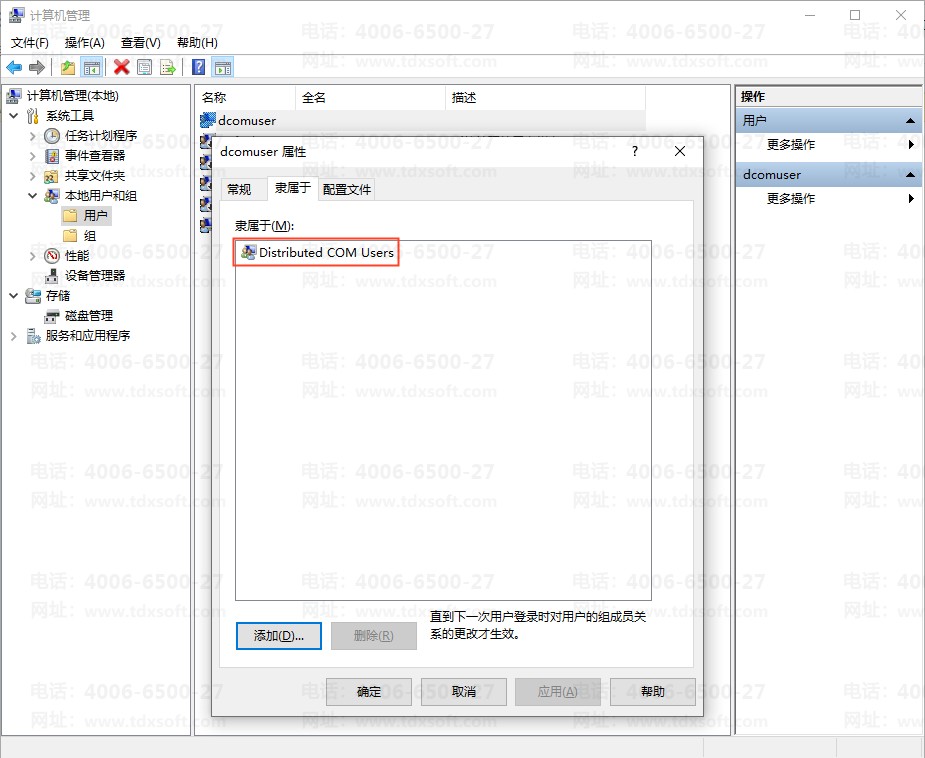
(3)修改用户的“隶属于”属性,让其隶属于Disturbuted COM Users组,删除其它用户组,如下图所示。
2、客户端添加服务器的Windows认证凭据
(1)打开“控制面板”->查看方式设置“大图标”,找到“凭据管理器”(或者运行中输入:control keymgr.dll ,直接打开凭据管理界面);
(2)打开凭据管理器,切换到“windows凭据”,点击“添加windows凭据”;
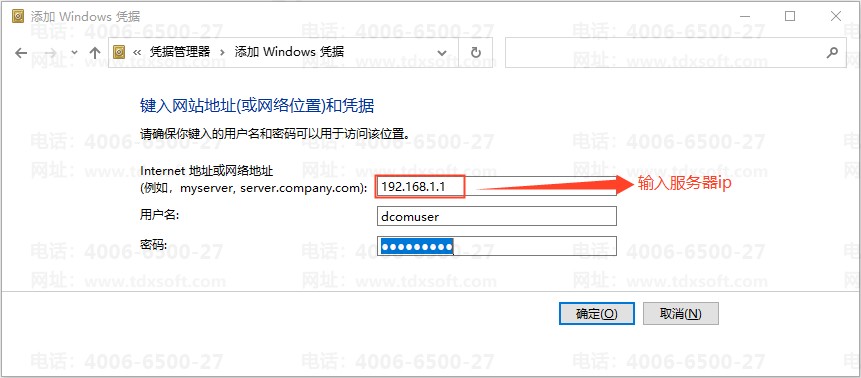
(3)在添加windows凭据界面,分别输入正确的服务器IP地址或计算机名、用户名(如服务器刚建立的用户dcomuser),再输入正确的密码,点击“确定”完成;
(4)部分系统添加凭据后需要重启才能生效,建议添加凭据后重启电脑,如下图所示;
3、 服务器端配置,修改中间层的本地安全策略
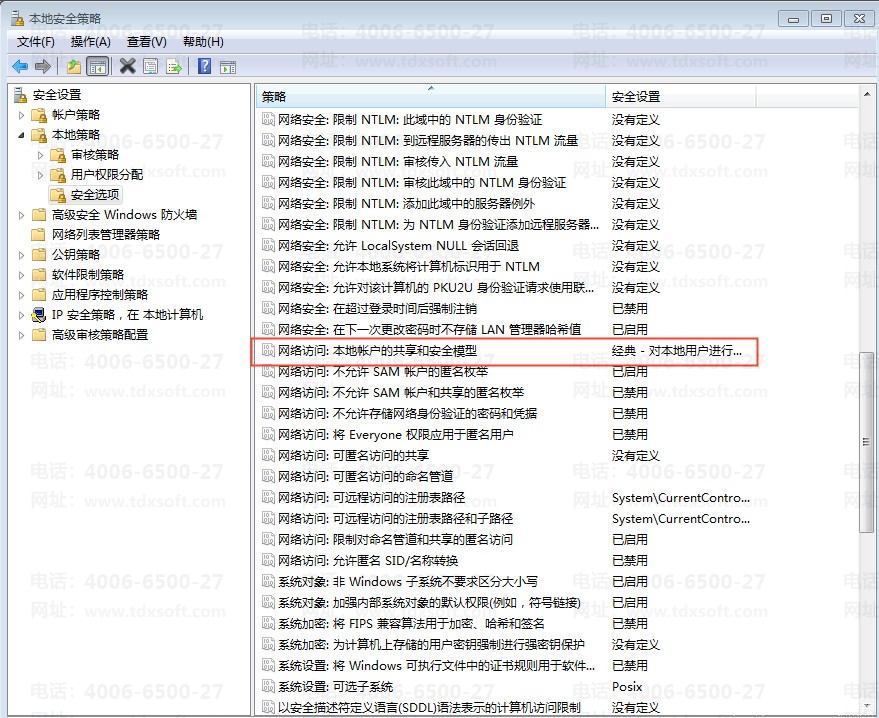
(1) 打开【控制面板】 →【管理工具】 →【本地安全策略】 , 将【本地策略】 →【安全选项】 中的“网络访问: 本地帐户的共享和安全模型” 修改为【经典-本地用户以自己的身份验证】 ;
(2)在本地安全策略中“帐户: 来宾帐户状态” 设置为【已启用】;
(3)帐户: 使用空密码的本地帐户只允许进行控制台登录,设置为【已禁用】;
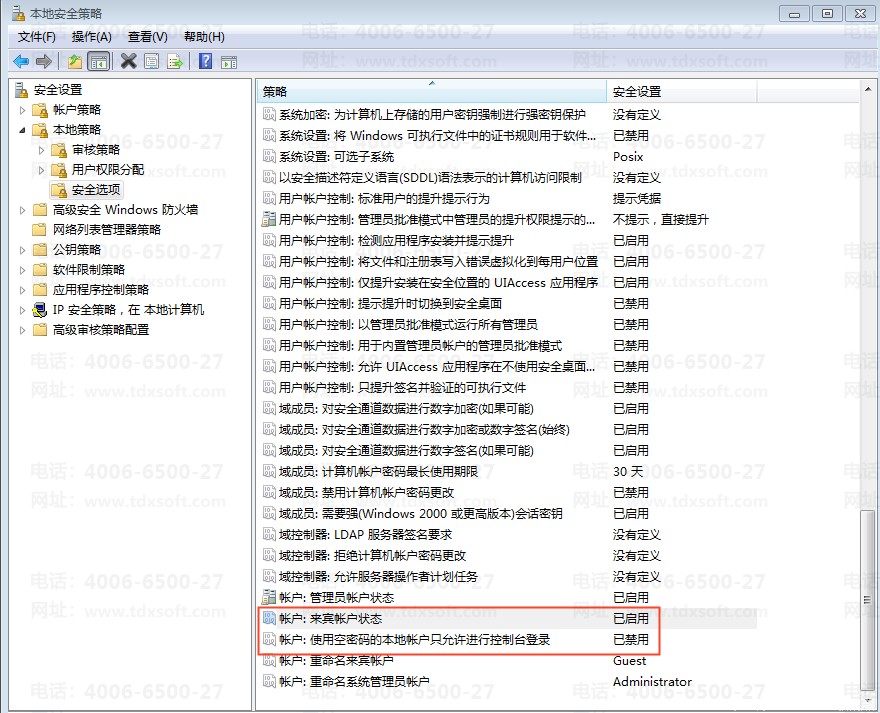
(4)更新组策略:打开cmd->输入gpupdate回车。