

支票的领用
-
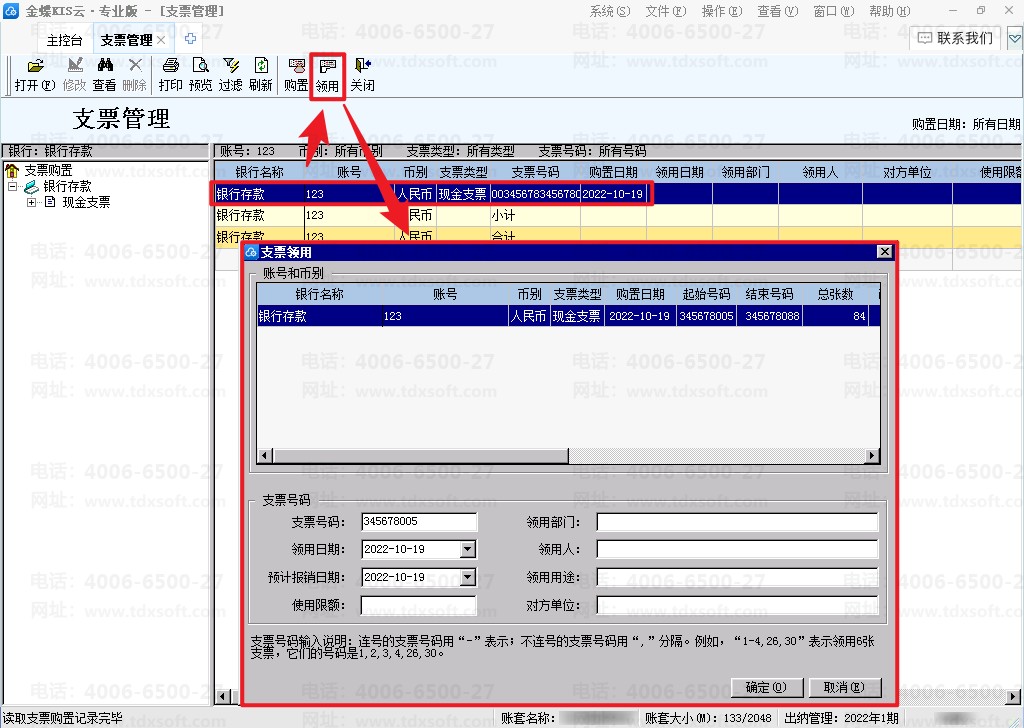
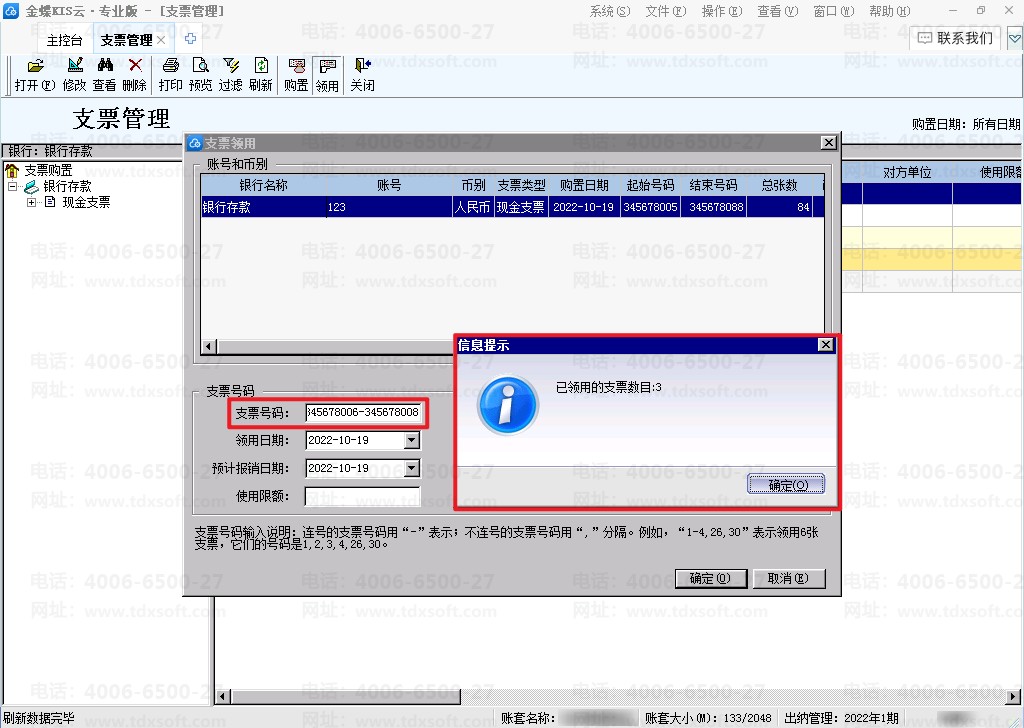
在支票管理界面选择要领用的支票,单击【领用】,进入领用支票的界面。输入领用部门、领用人等信息后可以正确领用支票。用户可自定义领用日期和预计报销日期。
-
领用部门、领用人、领用用途和对方单位均可以按F7键进行调用。领用用途、对方单位及领用限额为非必录项。
-
支票号码可输入单张或多张支票。支票号码输入说明:连号的支票号码用“-”表示,不连号的支票号码用“,”分隔。例如:“1-4,26,30”表示领用6张支票,分别是1,2,3,4,26,30。
2.5 支票的删除
-
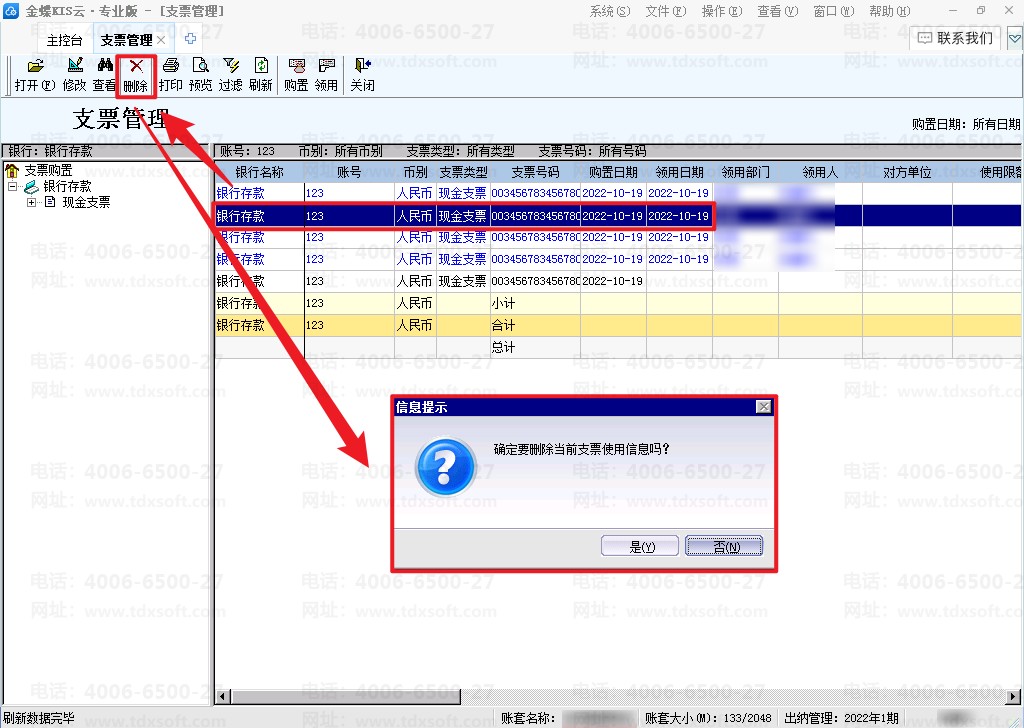
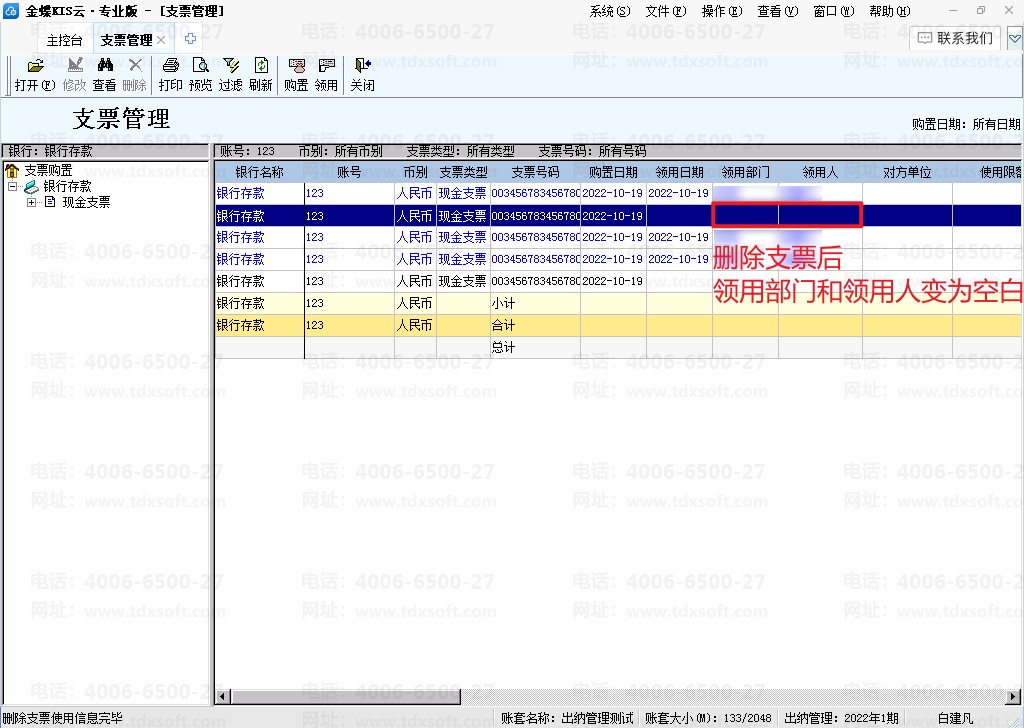
在支票管理界面中选择要退回的支票,单击【删除】,对领用支票的领用信息进行删除,支票退回到空白支票状态。
-
此处的删除并不是对支票的彻底删除,只对领用支票的领用单位、领用人等信息进行了删除。
2.6 支票的报销
-
对已领用的支票在支付业务处理完毕后,进行报销处理。
-
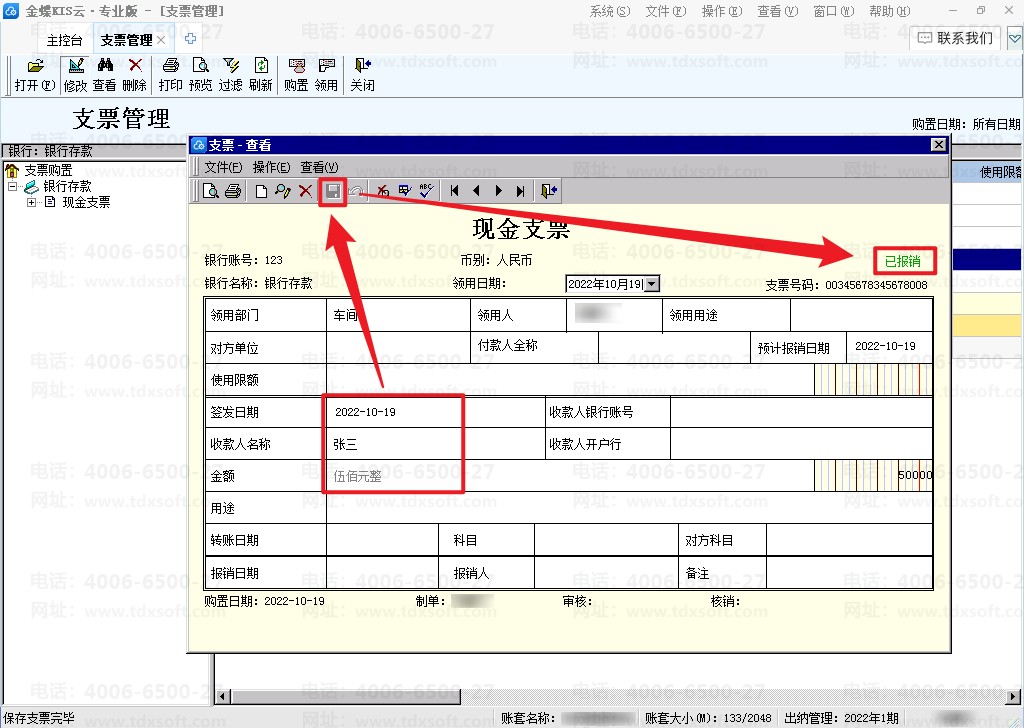
在支票管理界面中选择要报销的支票,单击【修改】,对要报销的支票填写签发日期、收款人名称、付款金额等内容,单击【保存】即可。
2.7 支票的查询
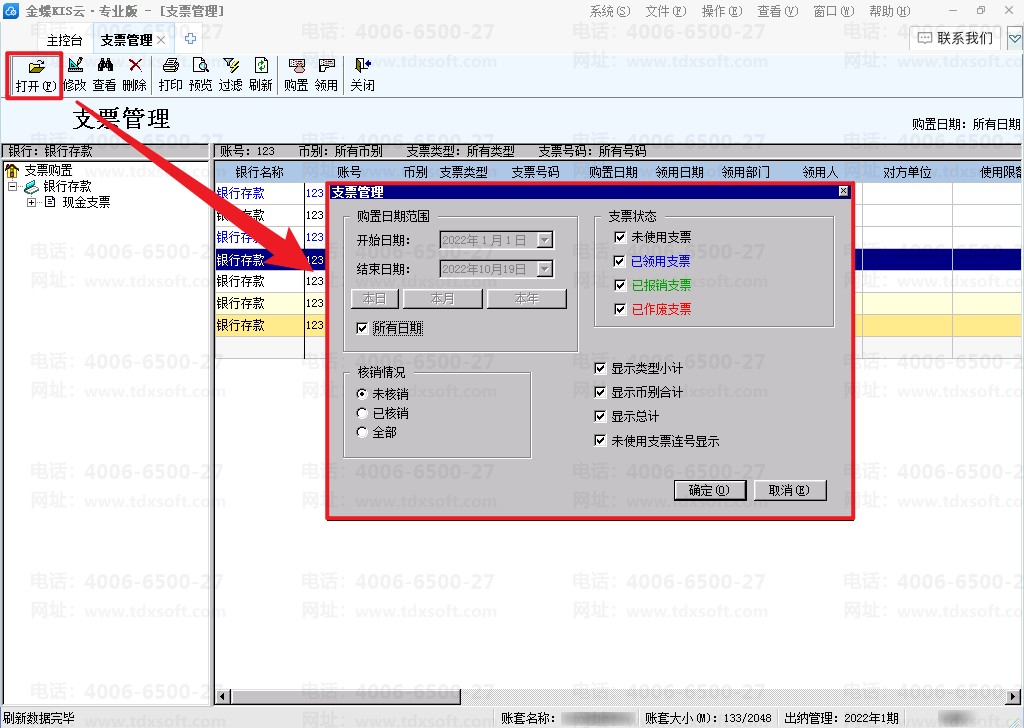
| 方式 |
描述 |
是否必需 |
|
打开 |
|
是 |
|
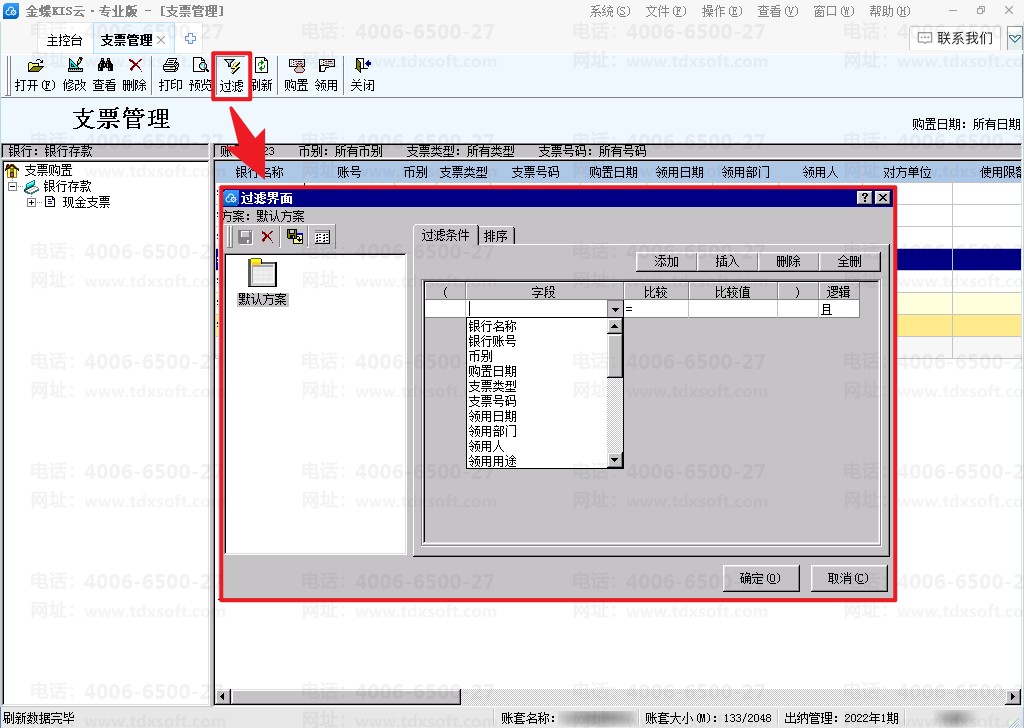
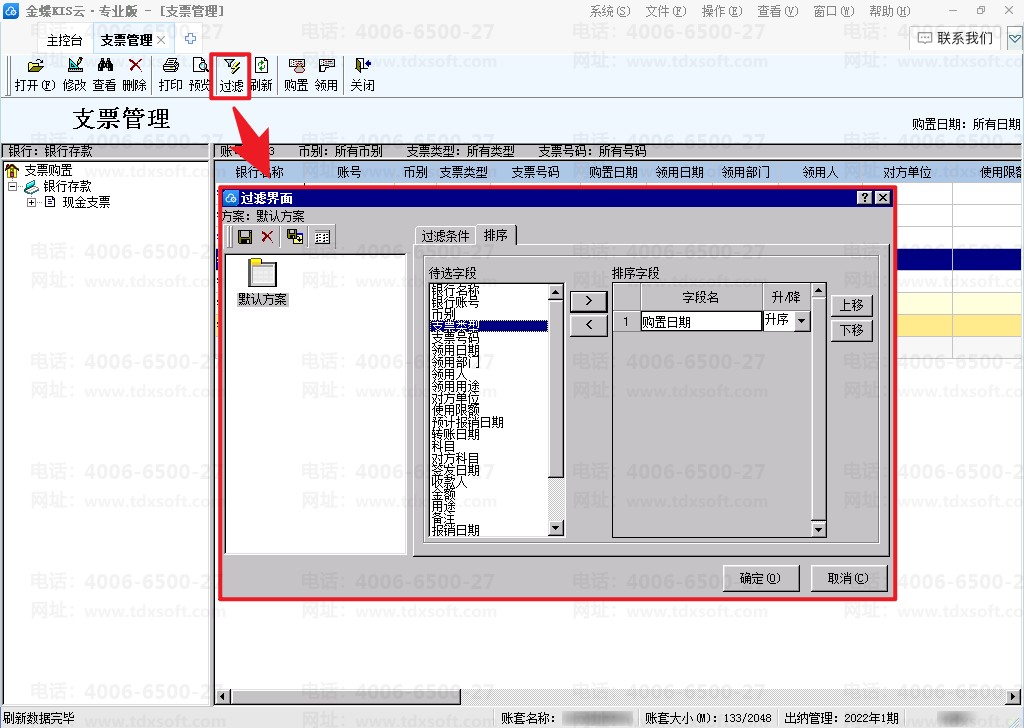
过滤 |
|
否 |
2.8 支票的查看
-
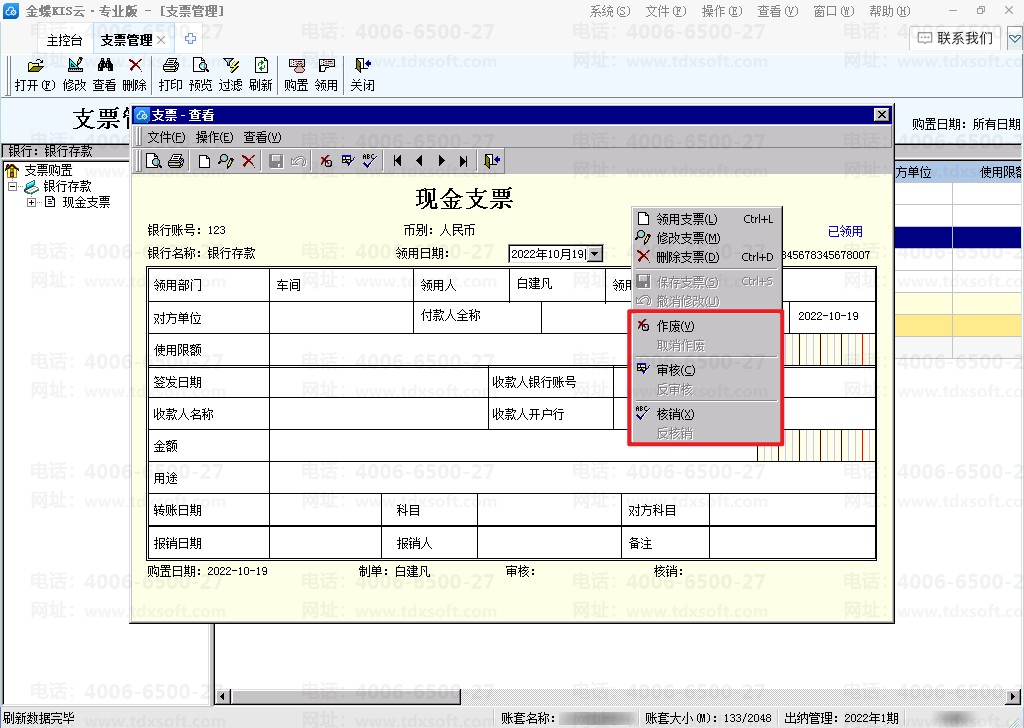
双击选中具体的支票或者在支票管理中单击【查看】,进入支票查看界面。在这一界面中,可对选择的支票进行修改和删除外,主要是对支票的作废、审核、核销。相应的取消作废、反审核、反核销在【编辑】中或右键功能中。
2.9 支票的审核、核销
-
支票的审核是指业务人员对填制支票的真实性、合法性的检查。审核人员在支票管理界面中选择审核的票据,单击【查看】,详细的审阅支票内容后,单击【审核】即可。
-
支票的核销是支票业务的结束标识,对款项已到账或已支付的支票进行封存,保证票据的完整。在支票管理界面中选择核销的票据,单击【查看】,确认后,单击【核销】即可。
-
凡是进行过作废、审核、核销等操作的支票不允许修改或删除。
2.10 支票的打印
-
报表打印:在支票管理界面中对过滤或查找的支票单击【预览】、【打印】即可。
-
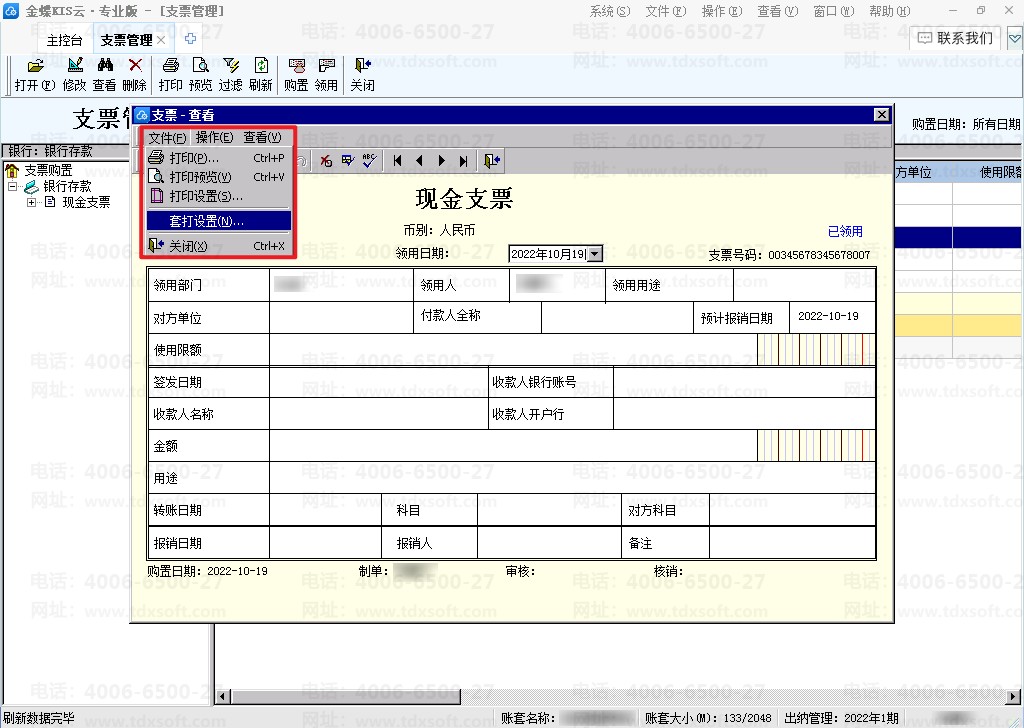
支票套打:在具体的支票查看界面,提供了领用支票的套打(如果没有,则需要引入)。选择【文件】→【套打设置】后,就可以进行票据的【预览】、【打印】。
-
用户可启用套打设计工具修改已有的票据模板或设计新的套打模板、选取需打印的套打模板、引入、引出套打模板等;用户还可以自定义套打格式。
2.11 支票的引出
在支票管理界面中,选择【文件】→【引出】,您就可以把票据引出为各种格式的文件。