
1 简介
1.1 功能介绍
工资条用于分条输出每位员工的工资数据信息。
2 主要操作
2.1 过滤器
-
新增过滤器
|
步 骤 |
描 述 |
是否必需 |
|
第一步 |
选择【工资管理】; |
是 |
|
第二步 |
选择【工资条】,系统弹出“过滤器”界面; |
是 |
|
第三步 |
单击【增加】,出现“定义过滤条件”界面; |
是 |
|
第四步 |
输入过滤名称,选工资项目,把光标定位于一项目上,单击【上移】【下移】键调整工资项目顺序; |
是 |
|
第五步 |
切换到“条件”标签页,选择不同字段进行条件编辑; |
否 |
|
第六步 |
切换到“排序”标签页,通过下拉框选择字段及排序方式; |
否 |
|
第七步 |
单击【确定】,保存过滤条件。 |
是 |
-
编辑过滤器
|
步 骤 |
描 述 |
是否必需 |
|
第一步 |
选择【工资管理】; |
是 |
|
第二步 |
选择【工资条】,系统弹出“过滤器”界面; |
是 |
|
第三步 |
单击【编辑】,出现“定义过滤条件”界面; |
是 |
|
第四步 |
对过滤器名称,条件,排序方式等进行编辑; |
是 |
|
第五步 |
单击【确定】,保存修改后的过滤条件。 |
是 |
-
删除过滤器
选取欲修改的工资条输出的过滤器方案,单击【删除】后可对选中的过滤器方案进行删除。
2.2 输出工资条
|
步 骤 |
描 述 |
是否必需 |
|
第一步 |
选择【工资管理】; |
是 |
|
第二步 |
选择【工资条】,系统弹出“过滤器”界面; |
是 |
|
第三步 |
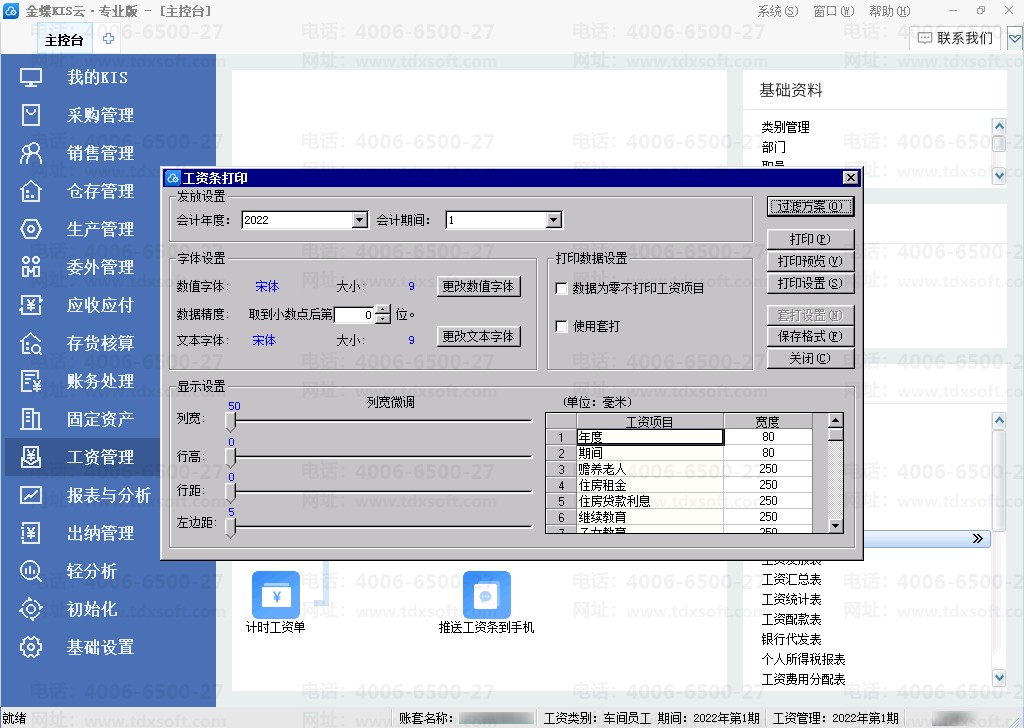
选取过滤器后单击【确定】,进入“工资条打印”界面; |
是 |
|
第四步 |
选择需打印的工资条的会计年度和期间; |
是 |
|
第五步 |
|
是 |
|
第六步 |
选取【打印设置】设置打印机及纸张规格,打印方向; |
是 |
|
第七步 |
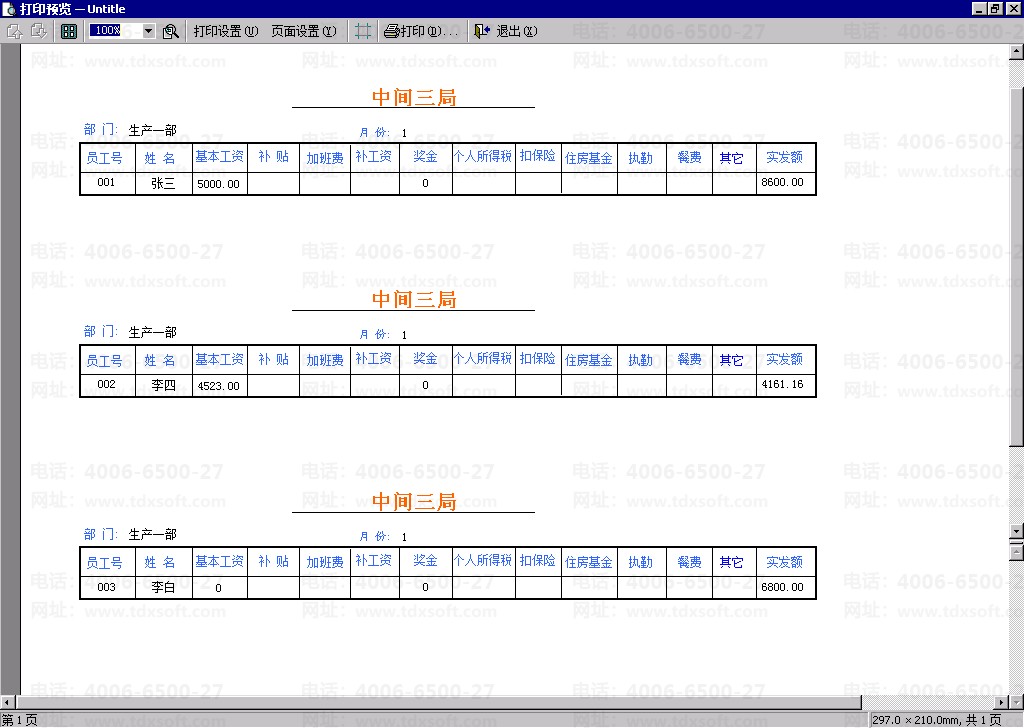
选取【打印预览】后可以浏览工资条内容; |
是 |
|
第八步 |
如果在工资项目的数据为零时不需要打印该工资项目,则选择【数据为零不打印工资项目】选项; |
是 |
|
第九步 |
选取【使用套打】后可以设定套打格式,最后按设定进行工资条套打。 |
是 |