

1 简介
1.1 功能介绍
一般情况下,企业需要对个人所得税进行代扣代缴的业务处理。工资管理系统中提供了个人所得税的处理功能。在进行所得税计算及扣减的业务处理前,您需要在所得税设置中对个人所得税计算进行初始项目设置,如:税率类别、税率项目、所得计算、基本扣除、所得期间、外币币别等。所得税设置中可完成以下功能:新增所得税设置、修改所得税设置、删除所得税设置。
2 主要操作
2.1 新增所得税设置
所得税设置涉及的数据项说明如下:
|
数据项 |
说明 |
是否必填 |
|
税率类别 |
按照税法规定的个人所得税九级超额累进税率,分含税级距与不含税级距。(第九级由用户手工录入,由用户自己定义其上限) |
是 |
|
税率项目 |
应税项目,此处为工资或其他应交个人所得税的收入 |
是 |
|
所得计算 |
确定应税项目的数据额,如应发工资项目合计 |
是 |
|
所得期间 |
计税所得所属期间,是个文本信息,主要用于报表展现 |
是 |
|
外币币别 |
所得外币的币别 |
是 |
|
外币汇率 |
所得外币的汇率 |
是 |
|
基本扣除 |
定义基本扣除数 |
否 |
|
其他扣除 |
定义其他的扣除数 |
否 |
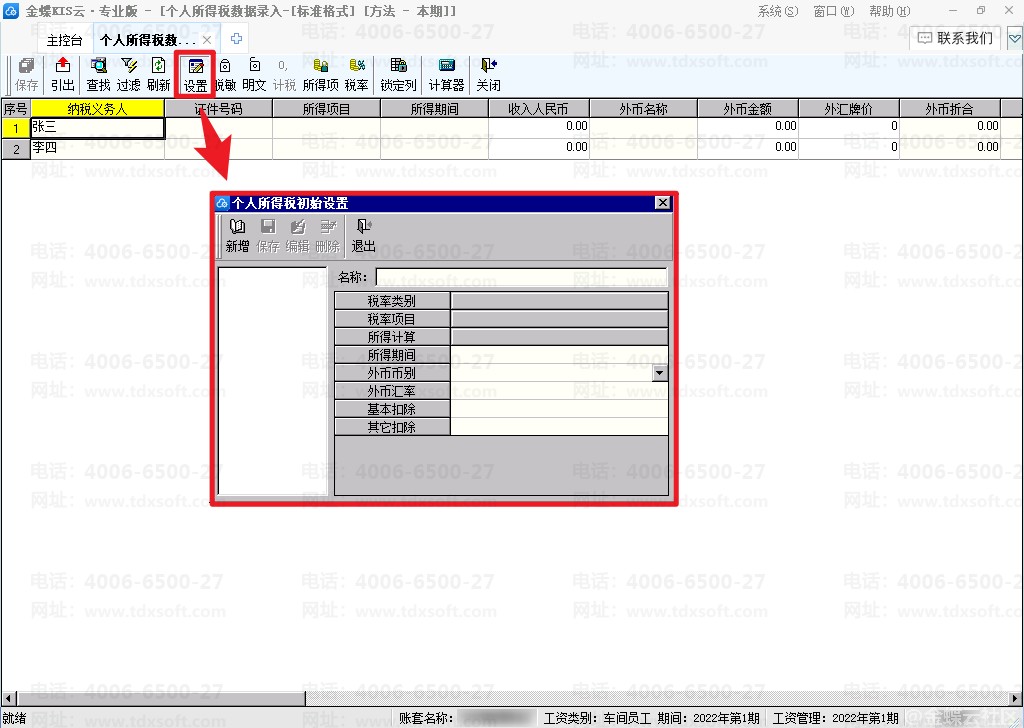
详细操作步骤如下:
|
步 骤 |
描述 |
是否必需 |
|
第一步 |
选择【工资管理】→【所得税计算】 |
是 |
|
第二步 |
选择【设置】,弹出个人所得税初始设置界面 |
是 |
|
第三步 |
单击【编辑】,切换到编辑标签页 |
是 |
|
第四步 |
单击【新增】,进入所得税设置的新建状态 |
是 |
|
第五步 |
输入设置方案的名称 |
是 |
|
第六步 |
单击【税率类别】右边的编辑条,再单击【新增】定义税率,系统会提示“是否使用‘预设税率’”:
设定好税率后输入【名称】并【保存】,同时双击选中税率类别 |
是 |
|
第七步 |
单击【税率项目】右边的编辑条,单击【新增】,定义应税项目,选取属性,确定后输入方案名称,同时双击选中税率项目 |
是 |
|
第八步 |
单击【所得计算】右边的编辑条,单击【编辑】切换到编辑页面,确定后单击【保存】 |
是 |
|
第九步 |
填写【所得期间】 |
是 |
|
第十步 |
通过下拉框选取所得币别,输入外币汇率 |
是 |
|
第十一步 |
填入基本扣除数 |
否 |
|
第十二步 |
填入其他扣除数 |
否 |
|
第十二步 |
单击【保存】将新建的所得税设置进行保存;单击【取消】则放弃新建的内容 |
否 |
|
第十二步 |
单击【确定】或【取消】退出所得税设置界面 |
否 |
温馨提醒:
-
定义个人所得税时可以定义多种方案(税率类别,所得项目及所得计也可以定义多种方案),以适应企业一个月发多个月奖金等具体情况。
-
定义个人所得税税率时,系统会给出提示是否使用“含税级距”?若选择“否”则使用“不含税级距”。含税级距和非含税级距,均为按照税法规定减除有关非费用后的所得额,含税级距适用于由纳税人负担税款的工资、薪金所得;不含税的级距适用于由他人(单位)代付税款的工资、薪金所得。
-
定义【税率项目】和【所得计算】时均会遇到填写属性,系统提供【增项】和【减项】两个选项。【增项】的含义为这个项目在计算所得税时该项目与计税基数相加,【减项】表示在计算所得税时该项目从计税基础中减去。例如,在所得项目选取了【应发合计】这一工资项目做为计算所得税的计税基础,但在【应发合计】中包含了一个工资项目【补贴】可以是免税的,这个工资项目在计算所得税时扣减,这时应把【应发合计】作为增项,而【补贴】这个工资项目作为减项。
2.2 编辑所得税设置
编辑所得税设置的详细操步骤如下:
|
步 骤 |
描 述 |
是否必需 |
|
第一步 |
选择【工资管理】→【所得税设置】 |
是 |
|
第二步 |
选择【设置】,弹出个人所得税初始设置界面 |
是 |
|
第三步 |
选取需要修改的方案,单击【编辑】 |
是 |
|
第四步 |
针对欲调整的内容进行修改 |
是 |
|
第五步 |
单击【保存】保存修改的信息;单击【退出】放弃修改的信息 |
是 |
|
第六步 |
单击【退出】退出当前设置界面 |
是 |
2.3 删除所得税设置
选取已有的所得税设置方案,单击【删除】。系统会提示“确定要删除当前税率表数据吗?”,单击【确定】删除,单击【取消】取消删除操作并退出当前页面。