

1 简介
1.1 功能介绍
金蝶KIS工资管理系统是按工资类别进行工资的核算及发放管理的,这样处理的作用如下:
-
按类别进行处理,满足企业按不同标准分工处理和集权管理,资料相对独立于其他系统,依据不同权限进行不同类别操作,保证财务信息的安全性。
-
企业可分类分不同时期对工资进行处理(如正式职工、合同工,退休职工分不同类别处理,计算标准可不同)。
-
可对临时立项的工资项目进行计算。
-
满足企业分工的需要,可分类别进行工资数据的录入、计算、发放。
2 主要操作
在进入工资管理系统之后,首先应建立或者选取一个工资类别,然后才进行相关功能的操作。
2.1 新建类别
|
步 骤 |
描述 |
|
第一步 |
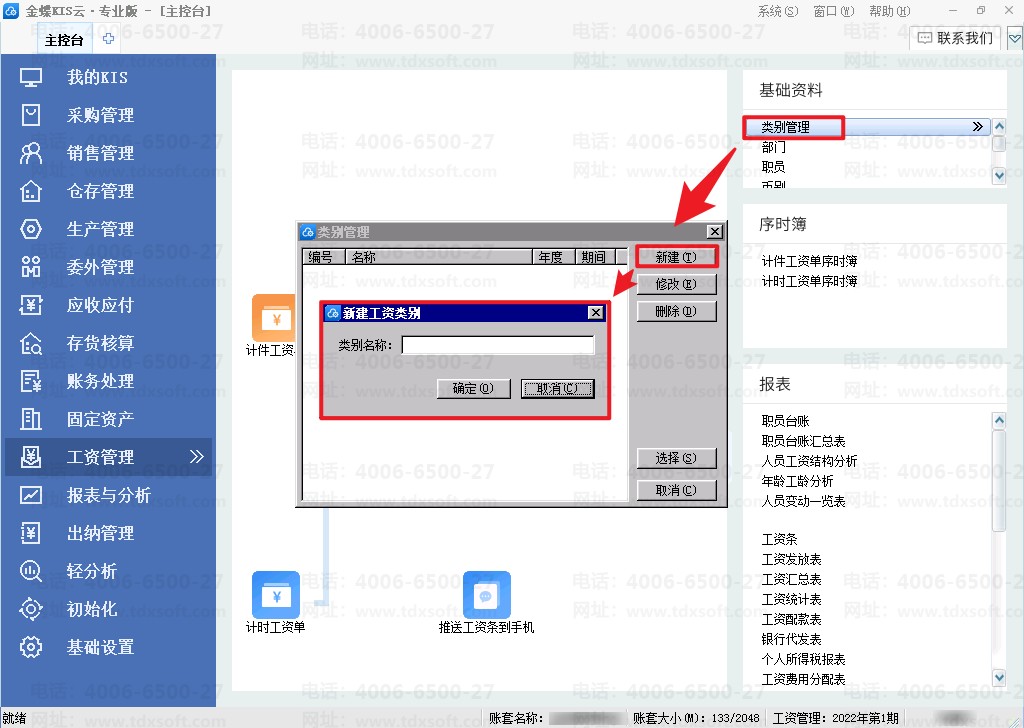
选择【工资管理】→【类别管理】→【新建】,弹出新增工资类别界面 |
|
第二步 |
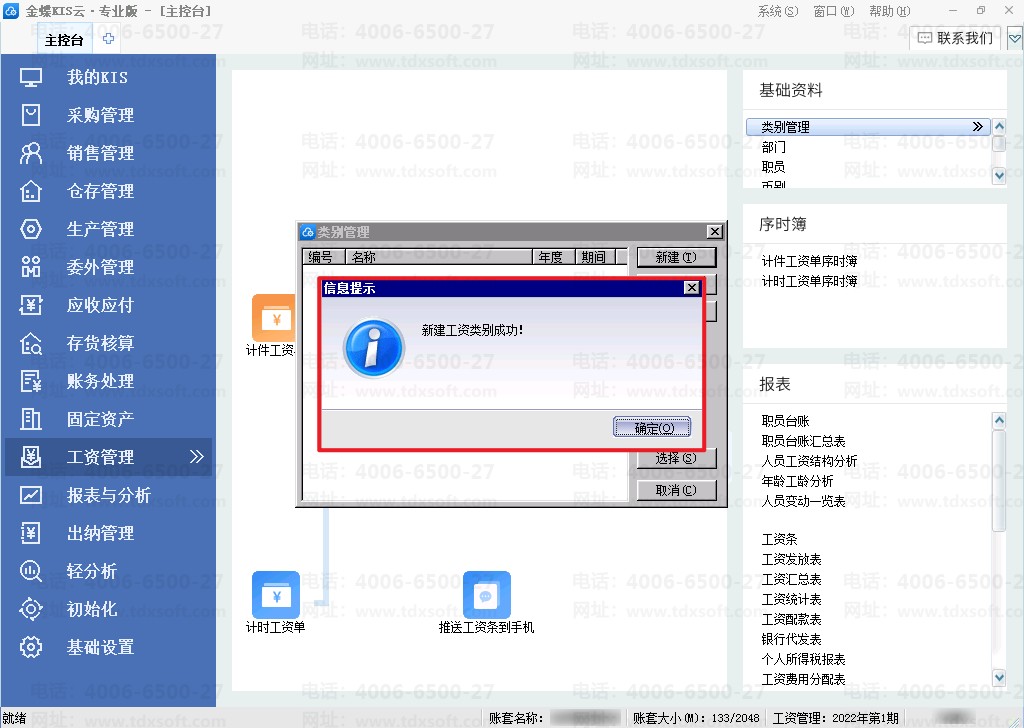
输入自定义类别名称(注意:名称不能重复),单击【确定】。系统即提示“新建工资类别成功” |
2.2 选择类别
|
步 骤 |
描述 |
|
第一步 |
选择【工资管理】→【类别管理】 |
|
第二步 |
移动光标选择已设好的工资类别,单击【选择】 |
|
第三步 |
若还没有类别,单击【新建类别】,弹出新增类别界面,先新增类别 |
|
第四步 |
重复第二步操作 |
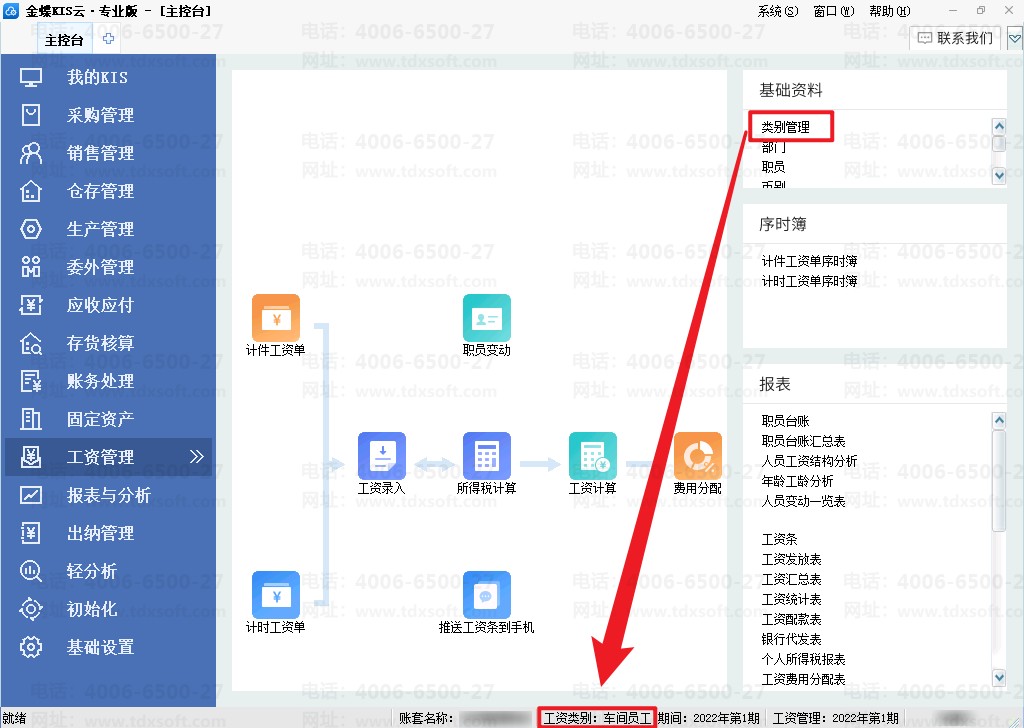
选择相应的工资类别后,账套右下方会显示当前选择的工资类别名称:
2.3 类别管理
|
步 骤 |
描述 |
|
第一步 |
选择【工资管理】→【类别管理】 |
|
第二步 |
选择欲编辑的工资类别 |
|
第三步 |
单击功能按钮【修改】,可对类别进行修改 |
|
第四步 |
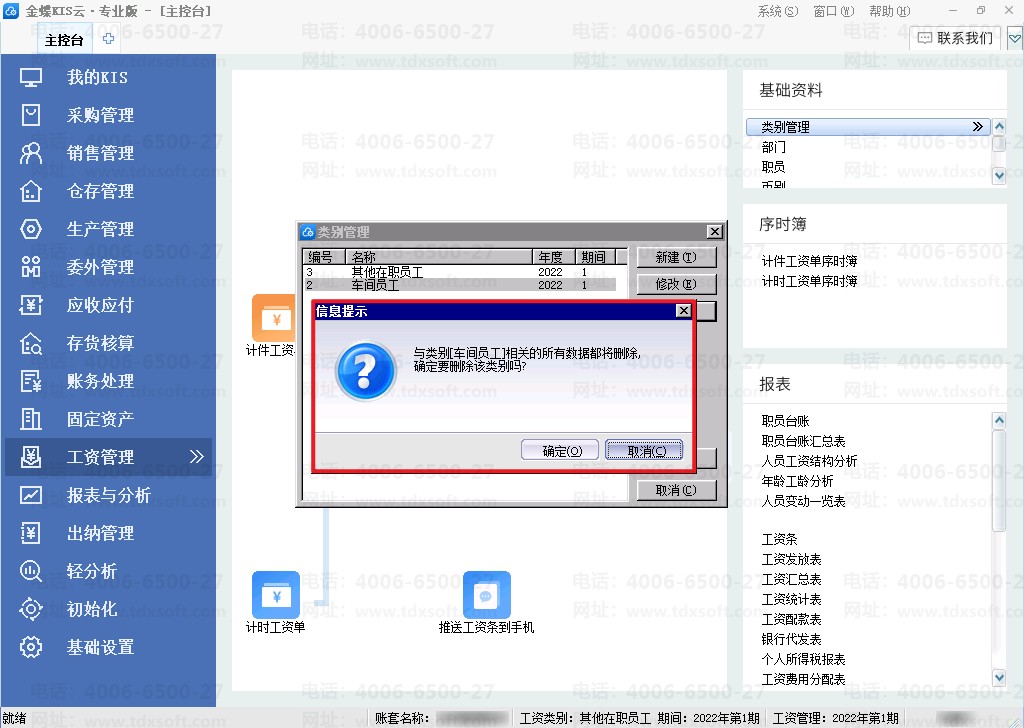
单击功能按钮【删除】,可删除类别,但对于已有工资数据的类别不能直接在此删除 |
|
第五步 |
完成类别编辑,单击【保存】,对修改的类别信息进行保存。单击【取消】则放弃本次操作,修改的类别信息将不保存 |
温馨提醒:进入工资管理系统时如未选择工资类别,则进行相关业务处理时,系统将自动弹出选择类别的页面,在选择相应类别后才能进行相关的业务操作。