
售后技术专线:4006-6500-28
新购有特价、金蝶老客户升级金蝶云产品可以享受5折优惠,送手机、送话费,好礼不断!
【业务场景】
单据自定义字段,如何设置? 单据体是否支持新增字段?
【解释说明】
目前系统仅单据支持添加自定义字段,基础资料(如商品、客户、供应商和仓库等)暂不支持自定义字段。
单据支持两种设置方式:表体自定义列与表尾自定义字段。
①表体自定义列预置五个字段,不支持直接新增自定义字段。
②表尾目前支持5个自定义字段,字段类型包括:单选、日期、文本。
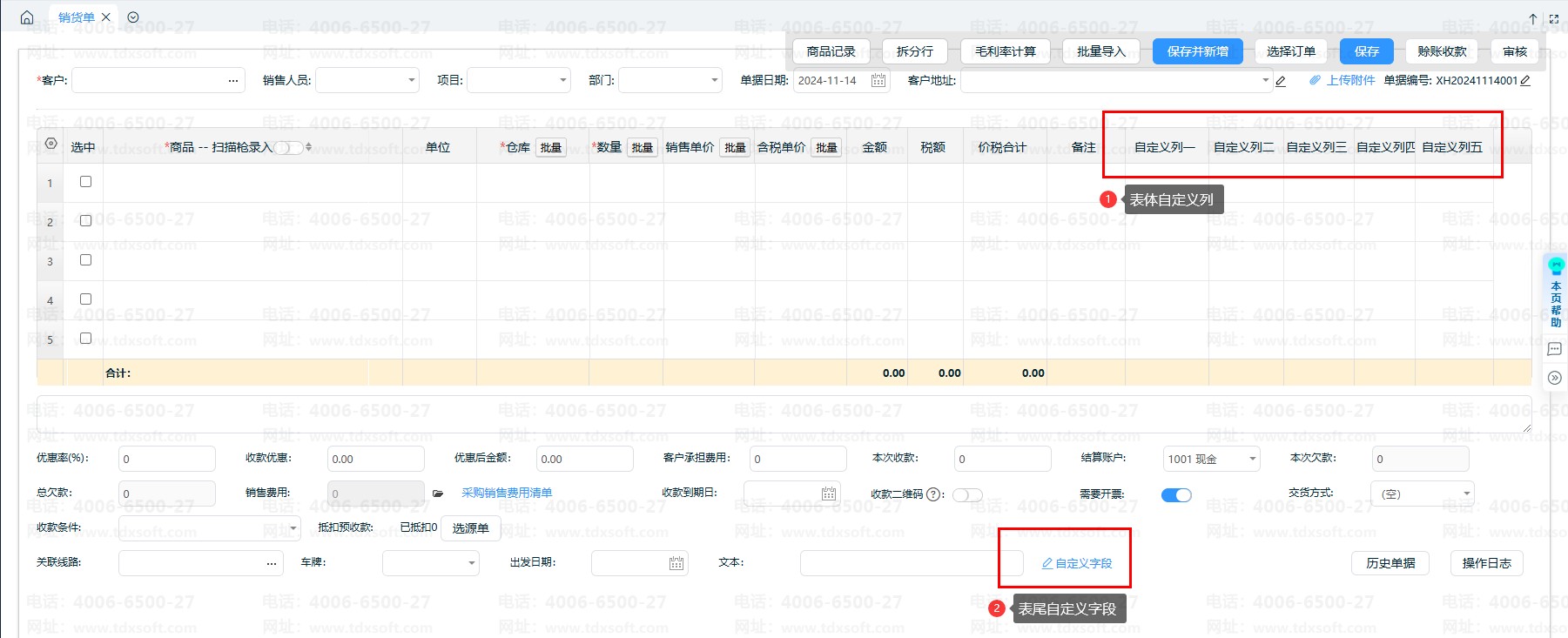
【操作流程】
表体自定义列:
系统预置五个自定义列,直接列设置启用,即可录入内容;后续销售报表可显示自定义列信息。
自定义列仅支持文本格式,不支持设置公式等其他格式。
1、以销货单为例,打开单据编辑界面,点击左上角齿轮图标,跳出表格列配置对话框,如图,启用显示“自定义列一”,支持在<别名>栏编辑列名称,点击<完成>。
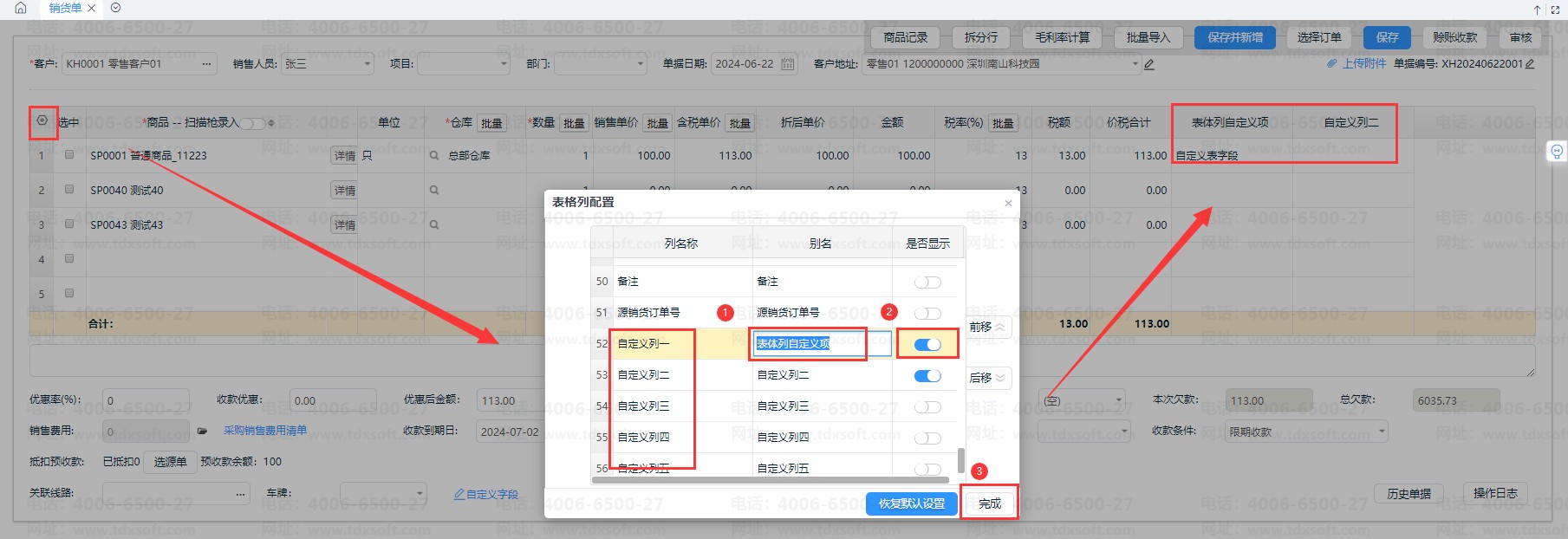
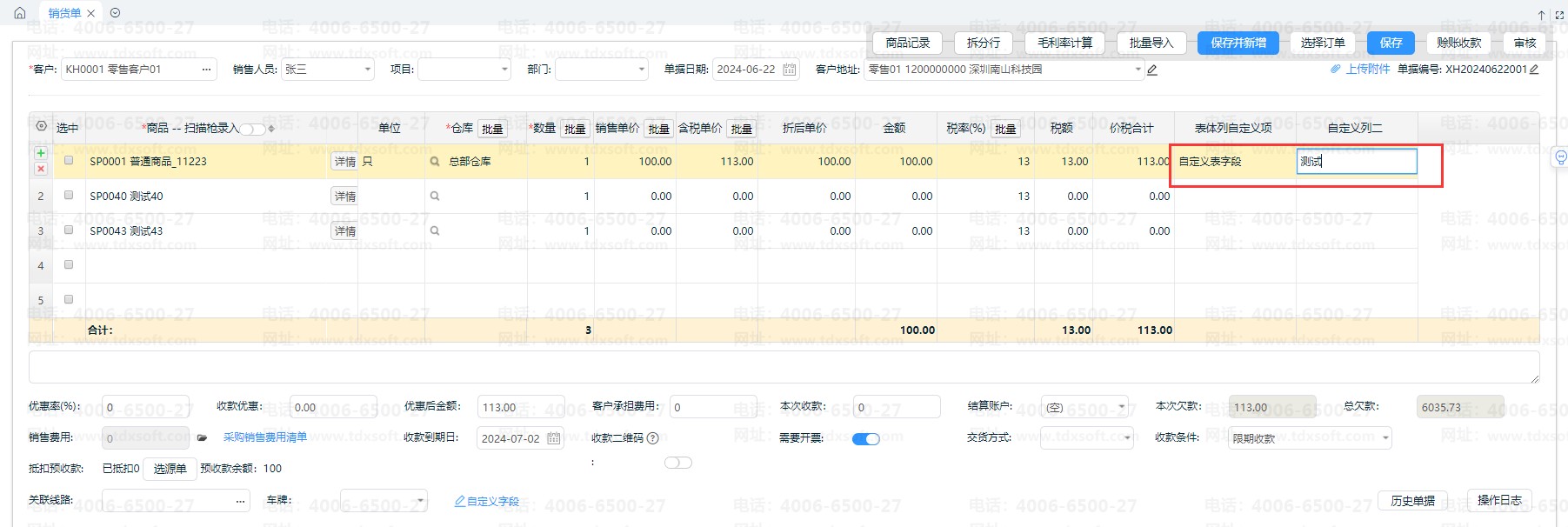
即可在单据编辑界面显示,并录入对应内容。
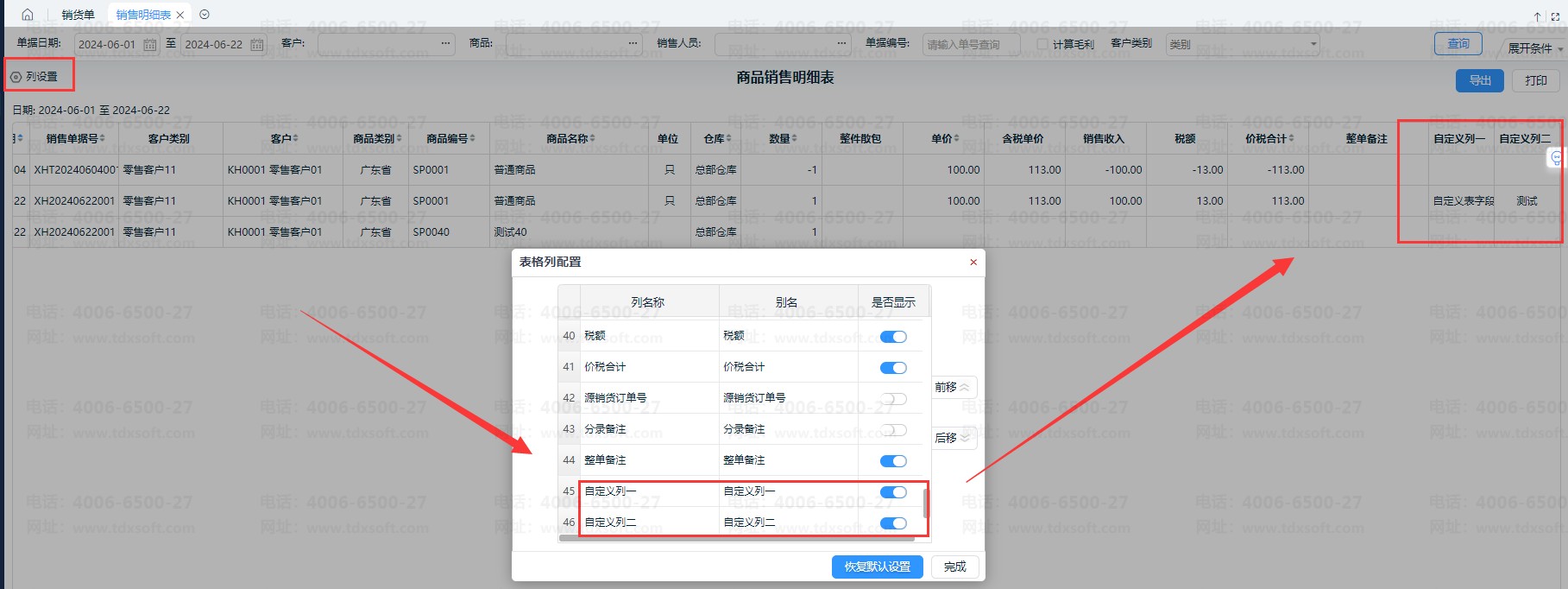
2、销售明细表查询时,可以显示自定义列内容
注意:
①表体自定义列为文本格式,不支持设置公式,采购单录入自定义列后,在采购明细表中可以查看自定义列。
②仓库报表和汇总表暂不能体现自定义列字段。如商品收发明细表、商品收汇总表、销售/采购汇总表等。
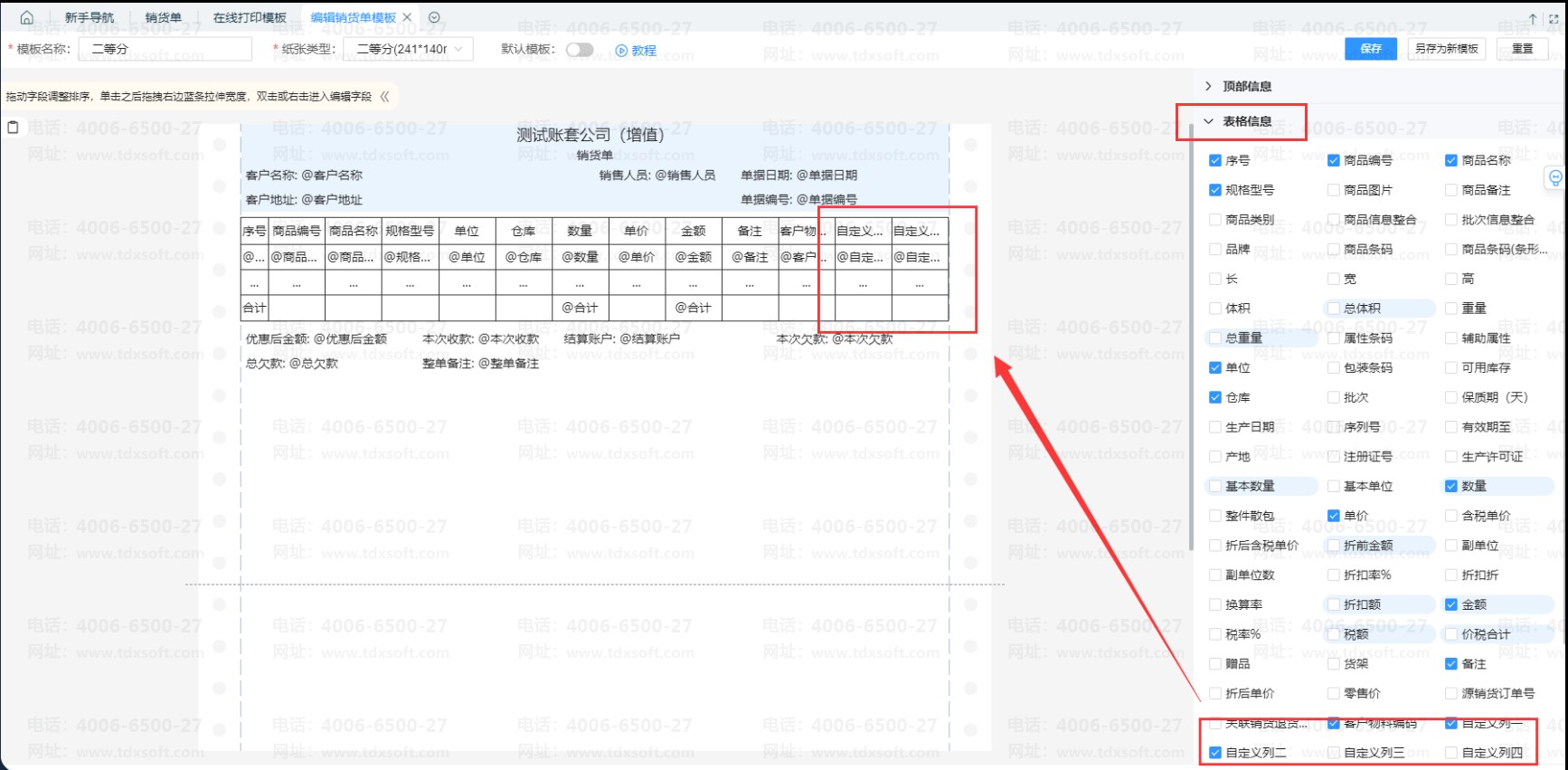
3、打印方式 :单据支持打印自定义列,在打印模板直接勾选对应的自定义列即可。
表尾自定义字段
目前最多可以设置五个字段,支持文本、日期、和选项的三种方式。
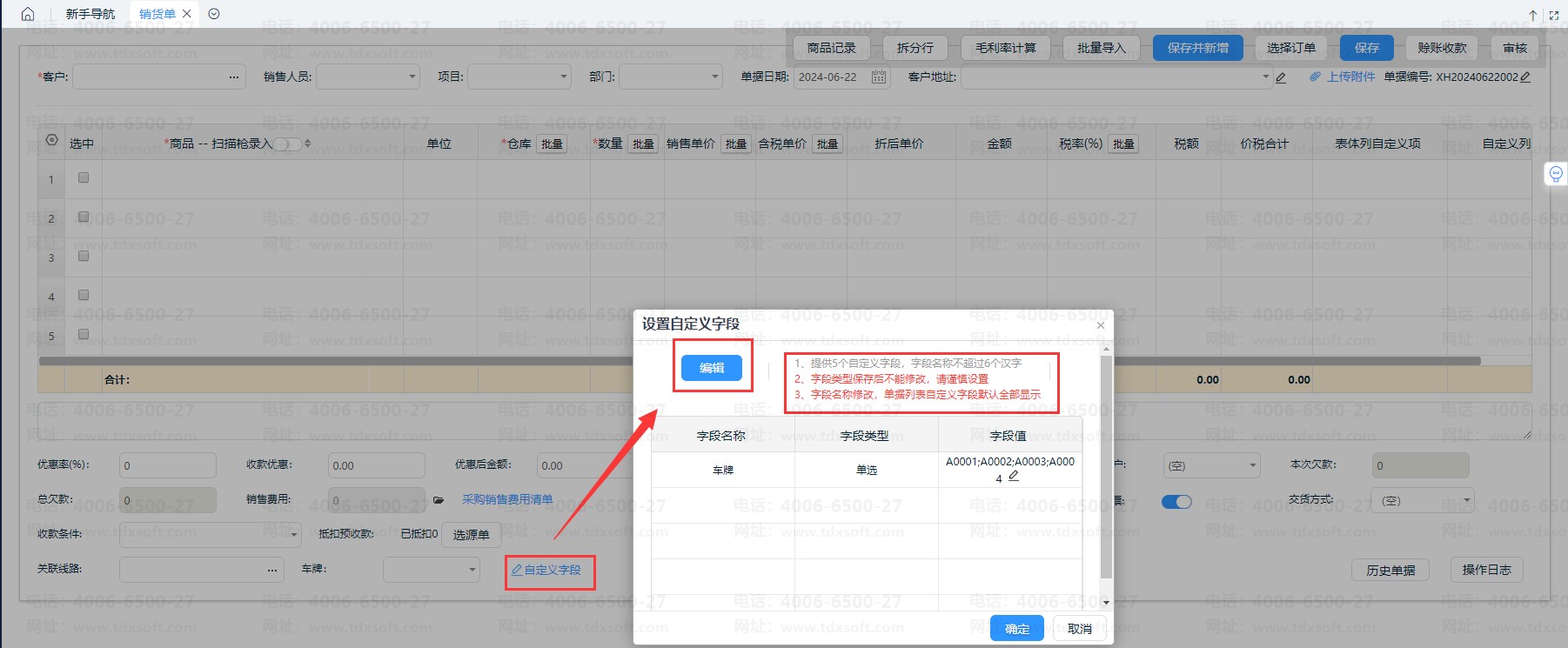
1、以销货单为例,点击【自定义字段】,然后点击【编辑】
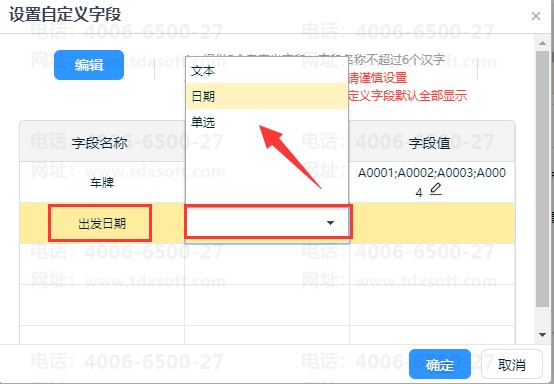
如添加“出发日期”,字段类型选择【日期】,最后点击【确定】
效果如图:
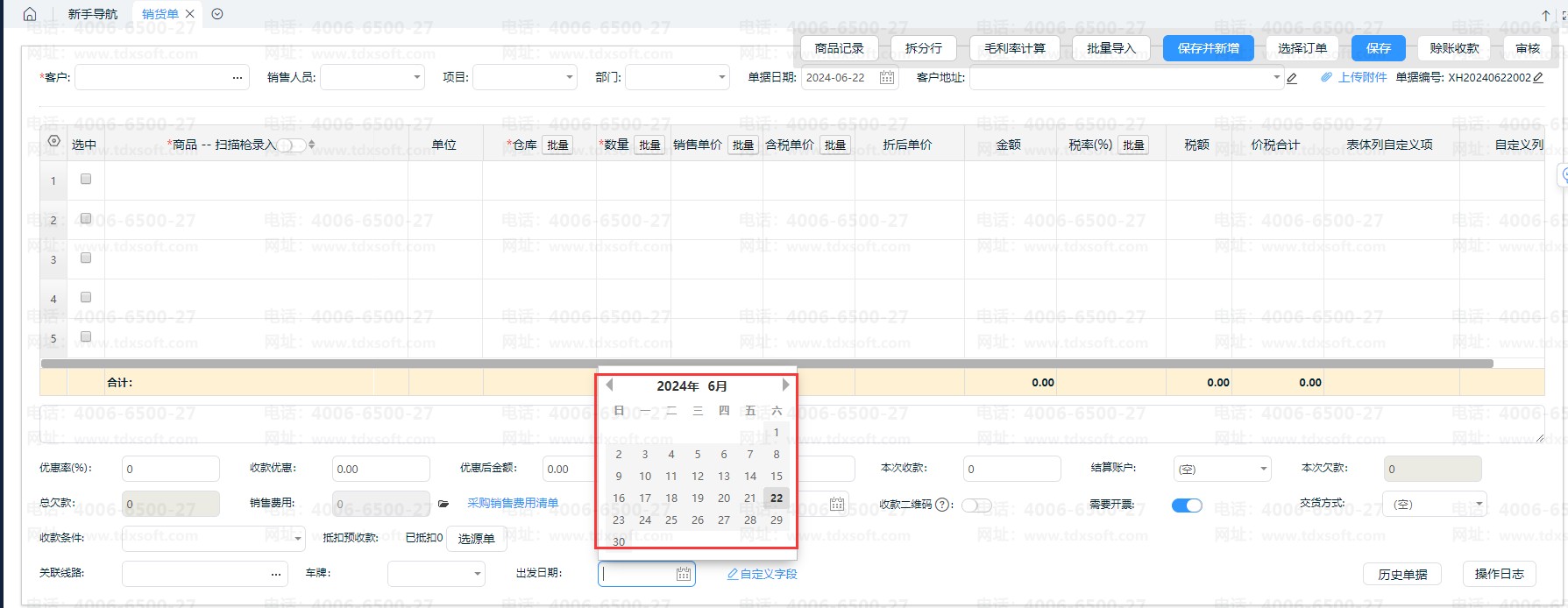
注意:表尾新增自定义字段后,若已录入数据,不支持再删除自定义字段,除非将相关历史数据清空后,再删除自定义字段。
2、表尾自定义字段可在单据列表查询,暂不支持在报表显示
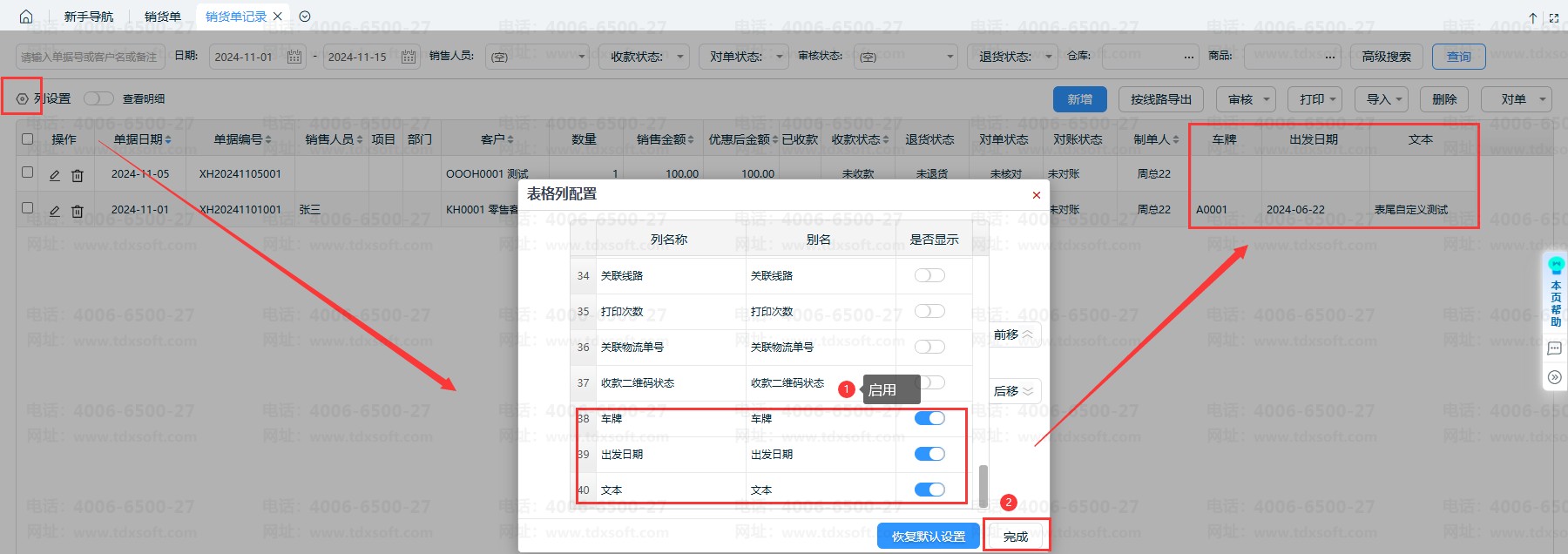
3、打印方式 :单据支持打印自定义列,同样在打印模板直接勾选对应的自定义列即可。
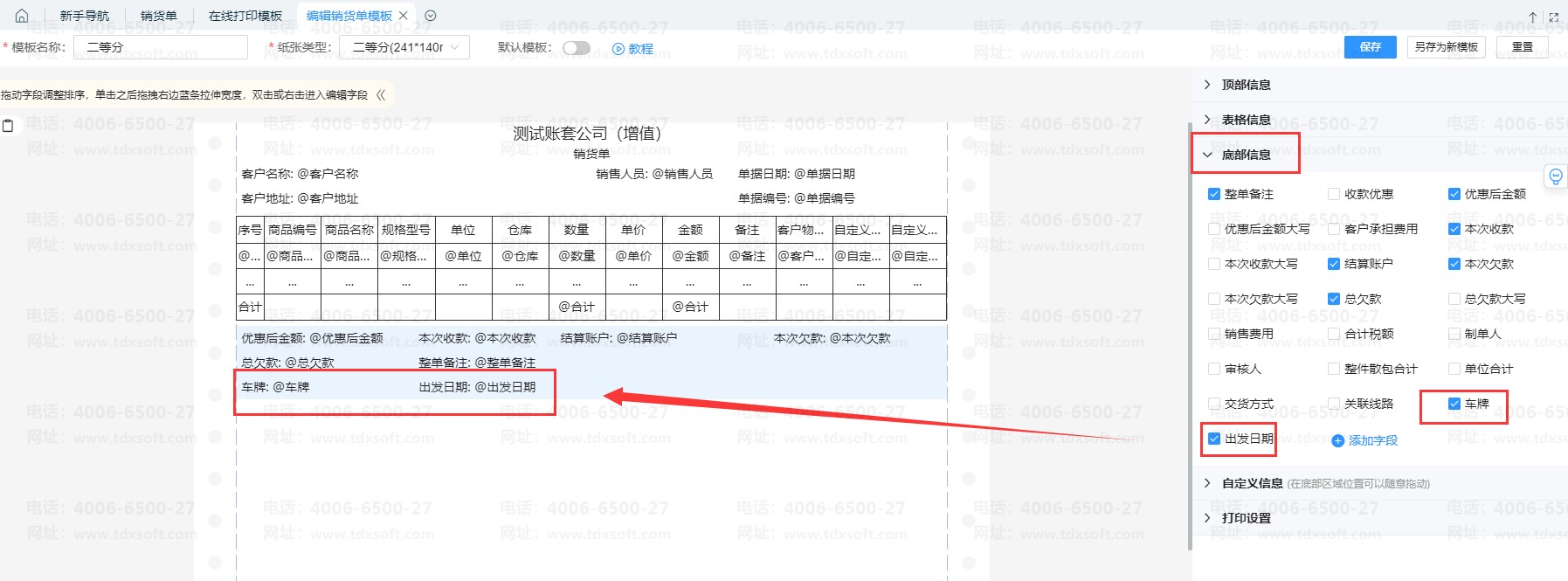
自定义字段导出
自定义字段均支持导出,在单据记录导出单据时,可同时导出表尾自定义字段和自定义列的内容。以销货单为例:
说明:导出的单据中“自定义列名”为系统默认名称。
